 Secret Vault
Как скрыть фото на iPhone: альбом Скрытые или отдельный PIN
Обновлено
Чтобы убрать фото и видео из общей ленты iPhone, используйте альбом Скрытые в приложении Фото. Для отдельного PIN-кода и папок с фото, документами и заметками подойдёт Secret Vault. Выбор зависит от того, хотите ли вы скрыть снимки внутри Фото или хранить файлы отдельно. Импорт в хранилище не гарантирует удаления оригиналов.
Как скрыть фото без отдельного приложения
Для одного снимка откройте Фото, нажмите и удерживайте его, выберите Скрыть и подтвердите действие. Так же можно скрыть видео. Оно останется в медиатеке, но исчезнет из обычной ленты и других альбомов.
Для нескольких объектов последовательность ниже приведена по руководству Apple для iOS 26. В других версиях расположение элементов может отличаться.
- Откройте медиатеку или коллекцию в Фото.
- Нажмите Выбрать и отметьте нужные фото и видео.
- Нажмите кнопку Еще, выберите Скрыть и подтвердите действие.
Когда нужен собственный PIN-код
Допустим, вы хотите держать личные фото вместе со сканами документов и заметками, а для входа использовать код, отличный от код-пароля телефона. Для такой задачи есть отдельное хранилище.
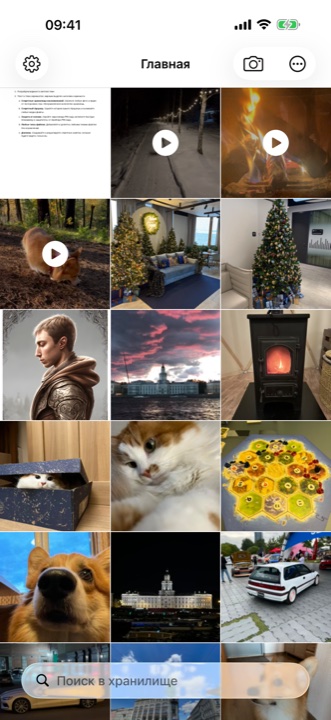
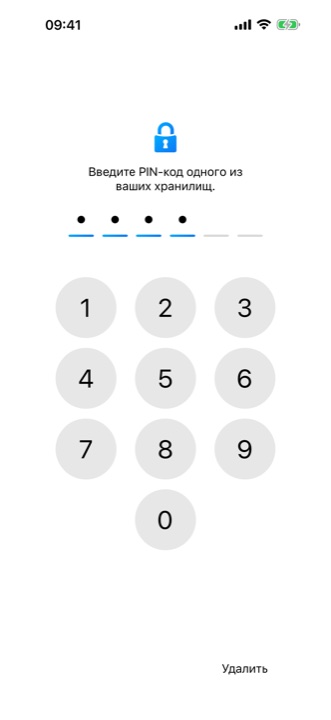
В Secret Vault файлы хранятся локально, их можно раскладывать по папкам. Несколько хранилищ открываются своими PIN-кодами. PIN ограничивает доступ через интерфейс приложения. По наличию PIN нельзя делать вывод о шифровании файлов или сравнивать защиту с альбомом Apple.
Перед удалением оригиналов проверьте импорт
Сначала попробуйте импортировать несколько неважных файлов. Откройте каждое фото в хранилище и воспроизведите видео. Затем проверьте, остались ли исходники в Фото. Если отказаться от удаления, предоставить ограниченный доступ или столкнуться с ошибкой, часть оригиналов может остаться на месте.
Если решите удалить исходники, учитывайте Фото iCloud: удаление распространяется на устройства с той же медиатекой. Обычно удалённые объекты остаются в Недавно удалённых на 30 дней. Окончательное удаление из этого альбома необратимо. Делайте его только после проверки сохранённых копий.
Выберите способ, который сможете поддерживать
Если нужно убрать снимки из общей ленты и продолжить пользоваться Фото iCloud, начните со Скрытых. Если нужны отдельный PIN и папки для разных файлов, проверьте Secret Vault на нескольких тестовых объектах.
У отдельного хранилища есть свои условия. Забытый PIN Secret Vault восстановить нельзя. Автоматической синхронизации содержимого между устройствами нет, поэтому заранее сохраняйте копии важных файлов вне хранилища. Локальное хранение также не означает отсутствие телеметрии: приложение использует Firebase Analytics, Crashlytics и рекламные сервисы.
Перед переносом всей подборки проверьте не только вход по PIN, но и экспорт тестового фото. Убедитесь, что можете открыть выгруженный файл там, где собираетесь хранить запасную копию.