 Secret Vault
Как передать файлы между iPhone и компьютером по Wi-Fi
Обновлено
Чтобы передать файлы между Secret Vault на iPhone и компьютером, откройте нужную папку хранилища, выберите Загрузка по Wi-Fi и введите показанный IP-адрес в браузере компьютера с префиксом http://. Подключите оба устройства к одной доверенной локальной сети. Передача идёт по HTTP без шифрования канала и без отдельного запроса PIN в браузере, поэтому начните с несекретного тестового файла и закройте сервер после обмена.
Выберите сеть и папку
На Windows PC или Mac достаточно браузера. Подключите iPhone и компьютер к одной домашней Wi-Fi-сети, которой доверяете. Публичная сеть для такого обмена не подходит, поскольку PIN хранилища не защищает доступ через работающий веб-сервер.
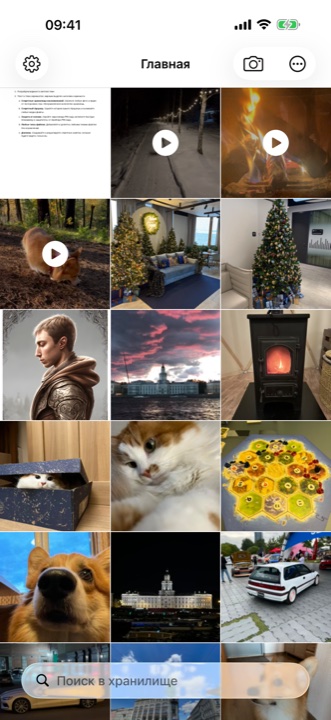
Откройте хранилище по его PIN и перейдите в папку для передачи. Сервер начинает работу с этой папки. Для первой пробы удобно создать отдельную папку с одним несекретным файлом. Не считайте такую папку отдельной границей безопасности и не оставляйте сервер включённым без необходимости.
Откройте адрес из приложения на компьютере
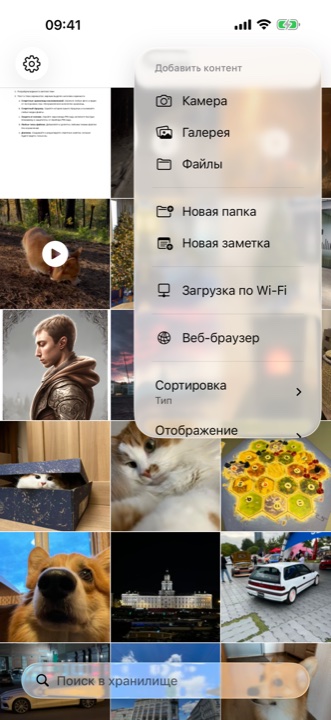
В меню действий папки нужный пункт называется Загрузка по Wi-Fi. На экране сервера приложение показывает IP-адрес. Используйте адрес с вашего iPhone при текущем подключении, а не адрес из чужой инструкции.
- В нужной папке Secret Vault откройте меню с тремя точками и выберите Загрузка по Wi-Fi.
- Оставьте экран сервера открытым на iPhone.
- В адресной строке браузера компьютера введите http:// и затем показанный IP-адрес. Откройте его как адрес сайта, а не поисковый запрос.
- Проверьте список файлов. Если ожидали другую папку, закройте экран сервера на iPhone, откройте нужную папку и запустите передачу заново.
Загрузите файл с компьютера на iPhone
Браузерный интерфейс использует английские подписи, в том числе при русском языке приложения. Кнопка Select Files открывает выбор файлов на компьютере. Начните с одного небольшого файла с новым именем, чтобы не затронуть уже существующий.
После выбора дождитесь сообщения Upload complete. Проверьте, нет ли в нём файлов с ошибкой. Полоса прогресса сама по себе не подтверждает, что всё сохранилось.
- Нажмите Select Files в браузере и выберите тестовый файл.
- Дождитесь завершения загрузки и проверьте, что имя появилось в списке браузера.
- Закройте экран сервера на iPhone и найдите файл в папке, из которой запускали передачу.
- Откройте документ или фото, а для видео проверьте воспроизведение. Если файл не открывается или загрузка завершилась с ошибкой, сохраните исходник на компьютере.
Скачайте файл из хранилища на компьютер
Запустите передачу из нужной папки и откройте её адрес в браузере. Рядом с файлом есть кнопка Download. Для перехода в подпапку используется Open.
Нажмите Download у нужного файла и дождитесь завершения скачивания. Найдите результат в загрузках браузера или в выбранной вами папке компьютера. Откройте сохранённую копию, проверьте содержимое, а для видео также воспроизведение. До этой проверки не удаляйте файл из хранилища.
Если браузер не открывает адрес
Проверьте подключение и текущий адрес, затем разрешения. Не заменяйте http:// на https://: этот сервер не предоставляет HTTPS. Если браузер требует защищённое соединение, используйте другую возможность экспорта Secret Vault, когда не хотите передавать файлы по HTTP.
Apple позволяет менять доступ приложений в Настройках, в разделе Конфиденциальность и безопасность, Локальная сеть. Если Secret Vault есть в списке, проверьте его разрешение. Отсутствие приложения в списке само по себе не устанавливает причину сбоя.
- Убедитесь, что оба устройства подключены к одной сети Wi-Fi. В гостевой или рабочей сети уточните у администратора, разрешены ли подключения между устройствами.
- Проверьте, что экран сервера ещё открыт и время передачи не истекло.
- Если меняли сеть, закройте экран сервера и откройте его заново. Введите адрес, показанный теперь.
- Проверьте префикс http://, цифры и точки адреса. При включённом VPN уточните, разрешает ли его настройка доступ к локальной сети.
- Если подключение не появилось, попробуйте обмен одним тестовым файлом в другой доверенной домашней сети. Для обращения в поддержку достаточно описания сбоя и версий iOS и приложения; PIN и личные файлы не нужны.
Завершите обмен и остановите сервер
Без Premium время передачи ограничено, оставшееся время показывается на экране сервера. Длительность может меняться. Если время закончилось во время загрузки, проверьте полученные файлы перед повторной попыткой.
После обмена закройте экран сервера на iPhone кнопкой отмены. Это останавливает сервер. Закрытие вкладки на компьютере само по себе не закрывает его экран в приложении.
Проверьте копии в месте назначения и сохраните исходники, пока не убедитесь, что нужные файлы открываются. Передача по Wi-Fi копирует файлы при вашем участии и не настраивает автоматическую синхронизацию хранилищ.