 Secret Vault
Скрытое хранилище на iPhone: разные PIN-коды и маскировка
Обновлено
В Secret Vault на iPhone можно создать несколько хранилищ с разными PIN-кодами, заменить иконку приложения и скрыть экран входа под фейковой загрузкой игры. А для открытия выбранного хранилища можно потребовать несколько правильных вводов PIN подряд. Иконка и заставка помогают сделать вход менее заметным, доступ к содержимому задаёт PIN-код.
Разный PIN открывает разное хранилище
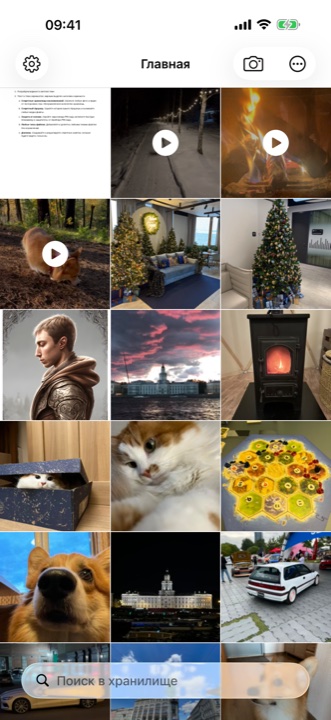
Личные фотографии, рабочие документы и заметки не обязательно держать вместе. Создайте для них отдельные хранилища. У каждого будет свой PIN-код и своё содержимое: вводите один код и попадаете к фотографиям, другой открывает документы.
Это удобно и для подборок, которые вы готовы показать. Например, в одном хранилище можно оставить снимки из поездки, а в другом хранить личные файлы. Открыв подборку из поездки, вы увидите именно её содержимое.
- Войдите в своё хранилище и откройте настройки Secret Vault.
- Выберите пункт Создать еще одно хранилище.
- Задайте новый PIN-код, который ещё не используется для другого хранилища.
- После сообщения о создании выберите Выйти из хранилища и войдите с новым PIN. Добавьте туда несколько тестовых файлов.
- Выйдите и введите прежний PIN, чтобы проверить, что он открывает прежнее содержимое.
Как заменить иконку Secret Vault
Иконку приложения вы видите каждый день. Если хочется другого оформления или менее очевидного значка хранилища, откройте настройки и выберите Изменить иконку приложения. В Secret Vault есть несколько готовых вариантов, в том числе с игровым оформлением.
Выберите понравившуюся иконку и вернитесь на экран Домой, чтобы посмотреть на результат среди остальных приложений. В этом же разделе есть превью экрана загрузки: можно сразу увидеть, как выбранное оформление будет выглядеть при входе.
Замена иконки меняет внешний вид значка. Она не гарантирует, что никто не сможет найти приложение на телефоне.
Загрузка игры вместо экрана ввода PIN-кода
Обычный экран с цифрами сразу подсказывает, что приложение ждёт код. В Secret Vault его можно закрыть заставкой с индикатором загрузки. Выберите игровое оформление, и при открытии приложение будет выглядеть так, будто загружается игра.
Чтобы перейти к вводу PIN, дважды нажмите на индикатор загрузки внизу экрана. Просто ждать окончания загрузки не нужно: заставка закрывается этим жестом. Само хранилище после этого всё ещё требует ваш PIN.
Экран запуска доступен с Premium. Это оформление входа, поиграть на такой заставке нельзя.
- В настройках откройте Изменить иконку приложения и выберите вариант с игровым оформлением по превью.
- Включите Показывать экран запуска.
- При следующем открытии приложения проверьте заставку, дважды нажмите на индикатор загрузки и введите PIN своего хранилища.
Несколько правильных вводов PIN подряд против перебора
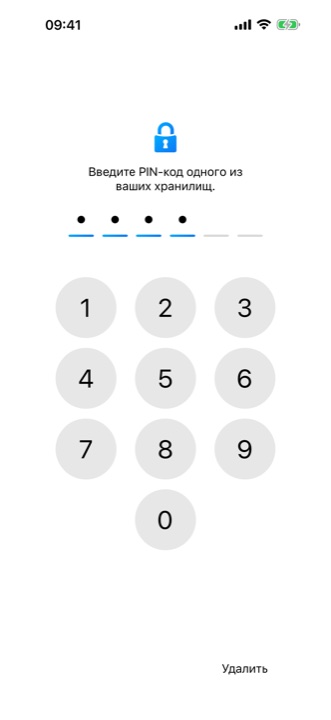
Можно добавить ещё одно условие входа. Допустим, вы выбрали три подтверждения. Тогда даже правильный PIN не откроет хранилище с первого раза: нужно ввести тот же код ещё два раза подряд.
При случайном переборе один угаданный код не даст сразу попасть внутрь. Неверный PIN сбрасывает последовательность, и правильный код придётся повторить заново. Это дополнительное условие входа, а не обещание полной защиты от взлома.
В настройках текущего хранилища откройте Число ввода PIN-кода. Можно выбрать 1, 2, 3, 5 или 10. Значение 1 означает обычный вход с первого правильного ввода. Настройка относится к тому хранилищу, в котором вы её меняете, поэтому для разных хранилищ можно выбрать разное число подтверждений.
Начните с двух или трёх вводов и проверьте, удобно ли вам так входить каждый день. Запомните не только PIN, но и число повторов: после первого правильного ввода экран останется закрытым, и это ожидаемое поведение.
Попробуйте на двух тестовых хранилищах
Установите Secret Vault и создайте два хранилища с разными PIN-кодами. В одно добавьте пару обычных фотографий, в другое сохраните тестовую заметку. По очереди войдите в каждое, а затем включите повторный ввод PIN только для одного из них. Так сразу понятно, как настройки работают вместе.
После этого выберите иконку под свой вкус и, если используете Premium, попробуйте игровую заставку. Вы получите привычный для себя способ входа и отдельное место для каждой подборки файлов.
Перед переносом важных файлов сохраните PIN-коды в надёжном месте: забытый PIN Secret Vault восстановить нельзя. Если вы только выбираете способ скрыть фото, посмотрите также разбор альбома Скрытые и отдельного хранилища.